 LINKINFO
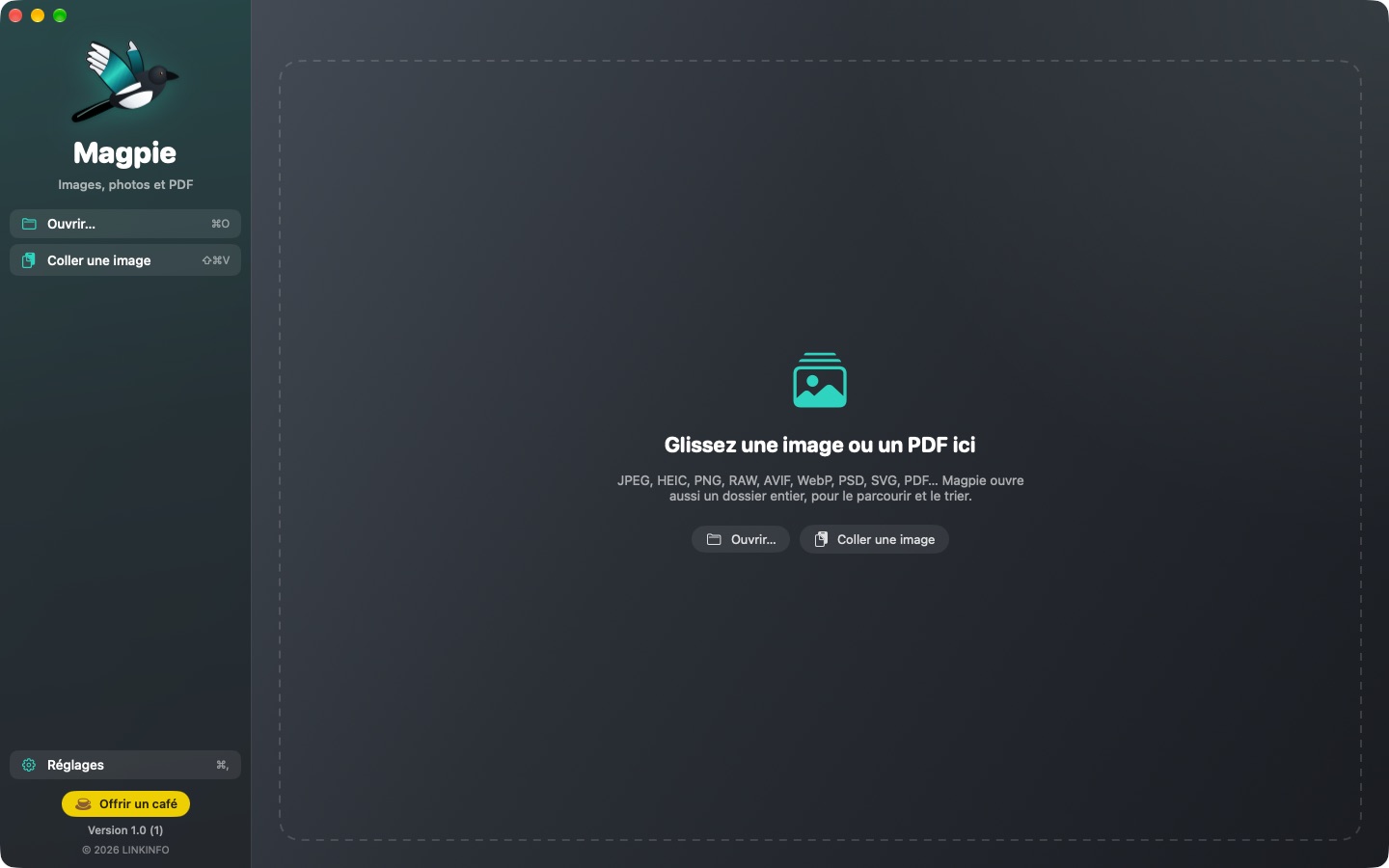
Magpie ouvre toutes vos images — JPEG, HEIC, PNG, RAW des appareils photo, AVIF, WebP, JPEG XL, PSD, SVG — et vos PDF, dans une fenêtre sobre où l'image a toute la place. Ouvrez une photo : tout son dossier suit dans la pellicule, et l'image suivante s'affiche sans attendre. Magpie va plus loin qu'Aperçu : tri au clavier pour garder les meilleures photos, recherche du texte dans les images, comparaison au pixel près, partage sans fuite (position GPS retirée, visages floutés) édition des PDF (annoter, signer, pages, OCR, mot de passe) et vrai caviardage. Tout se fait sur votre Mac. Il est sans publicité ni compte.
Ce que fait Magpie
Il ouvre tout, tout de suite
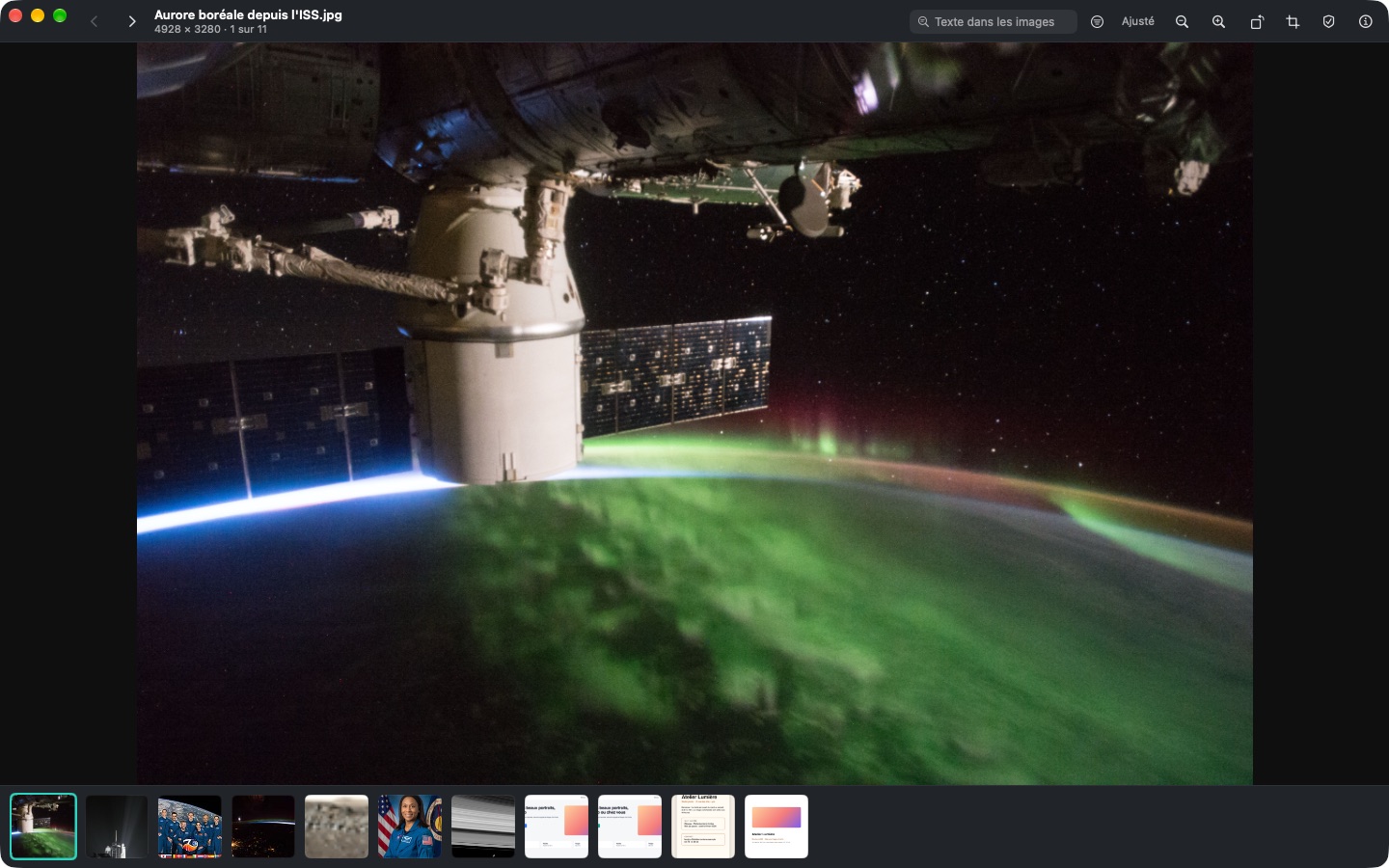
Une photo ouverte, et tout son dossier défile sans temps de chargement.
- Images : JPEG, HEIC, PNG, GIF animé, TIFF, AVIF, WebP, JPEG XL, PSD, BMP, ICO, OpenEXR, SVG…
- RAW des appareils photo : Canon, Nikon, Sony, Fujifilm, Panasonic, Olympus, Leica, DNG…
- Dossier entier dans la pellicule, images voisines préchargées, dossier suivi en direct (une photo ajoutée apparaît).
- Zoom au pincement, au double-clic ou au clavier, jusqu'au pixel près ; fond noir, graphite, clair ou damier.
- Diaporama plein écran, impression des images et des PDF (⌘P), tri par nom, date, taille ou type, coller une image du presse-papiers (⇧⌘V).
Trier ses photos au clavier
Après un week-end ou un shooting, gardez les meilleures en quelques minutes.
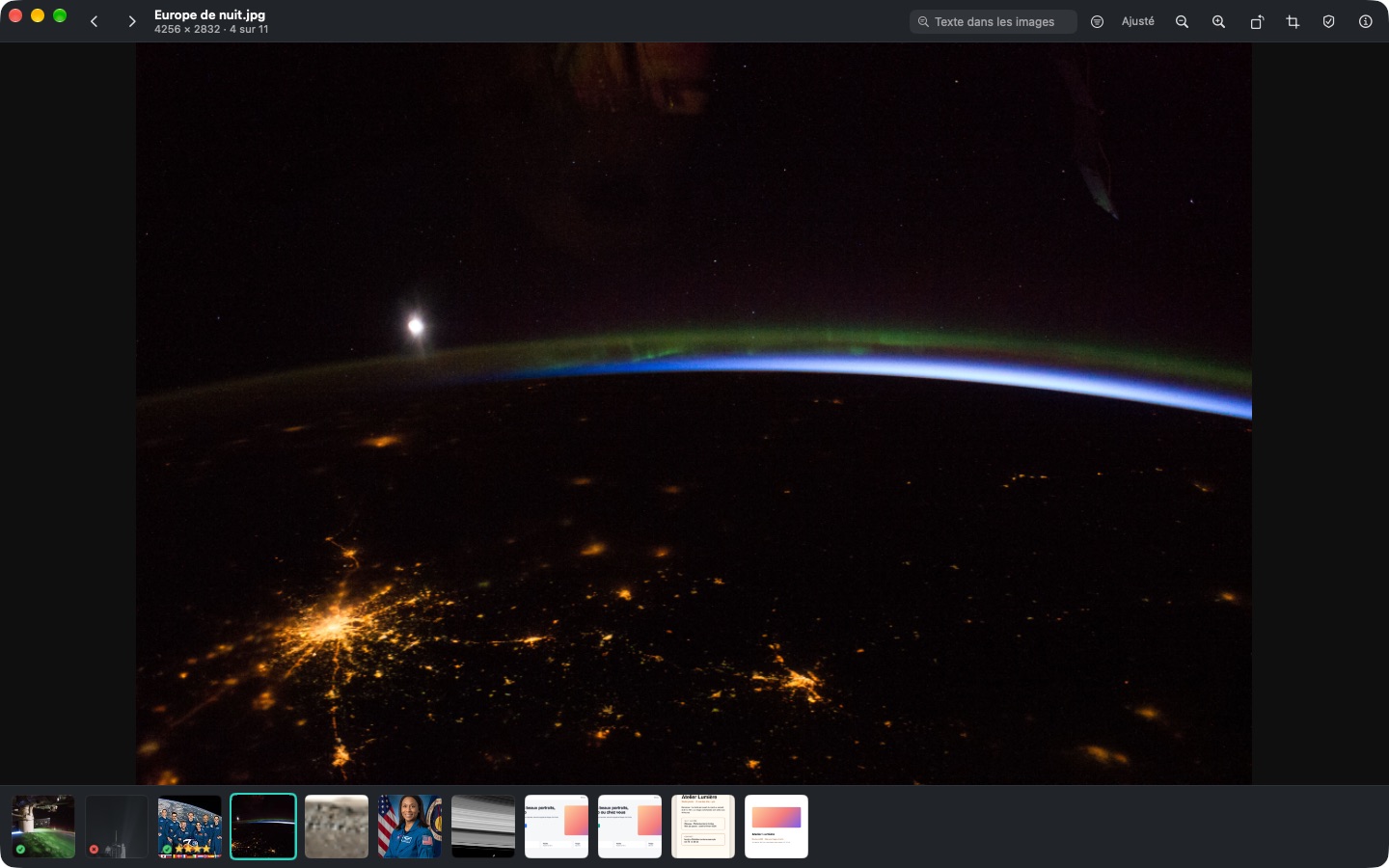
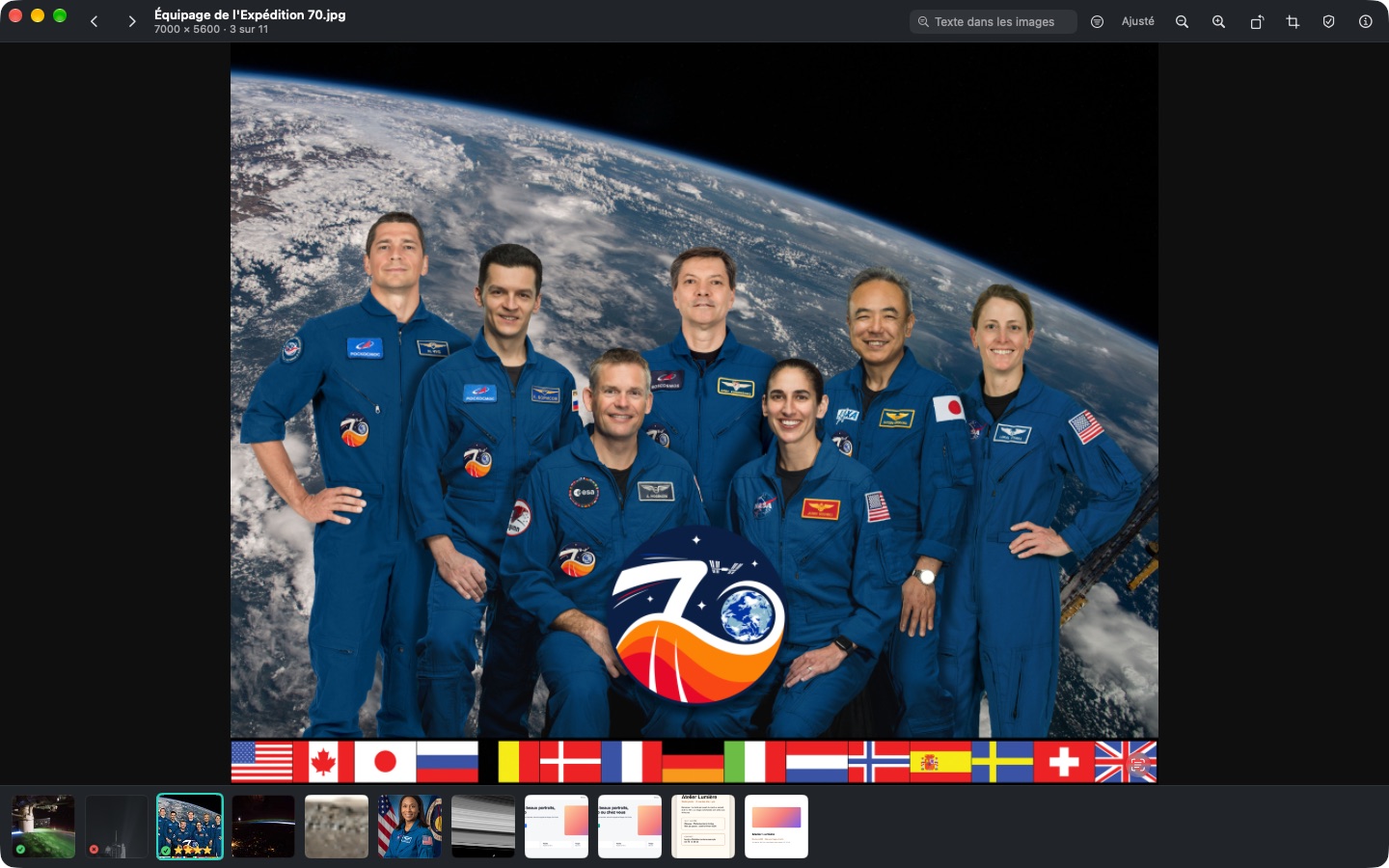
- P garde, X rejette, 0 à 5 donnent des étoiles, et Magpie passe à la photo suivante.
- Les marques s'affichent dans la pellicule ; un filtre ne montre que les gardées, les rejetées ou celles à trier.
- Ranger le tri : les gardées dans un dossier « Gardées », les rejetées dans « Rejetées » ou à la corbeille.
- Convertir en lot les gardées ou tout le dossier : JPEG, PNG, HEIC, AVIF ou TIFF, à la taille voulue.
Des fonctions qu'Aperçu n'a pas
Ce qu'on fait d'habitude avec trois apps différentes, réuni dans un lecteur.
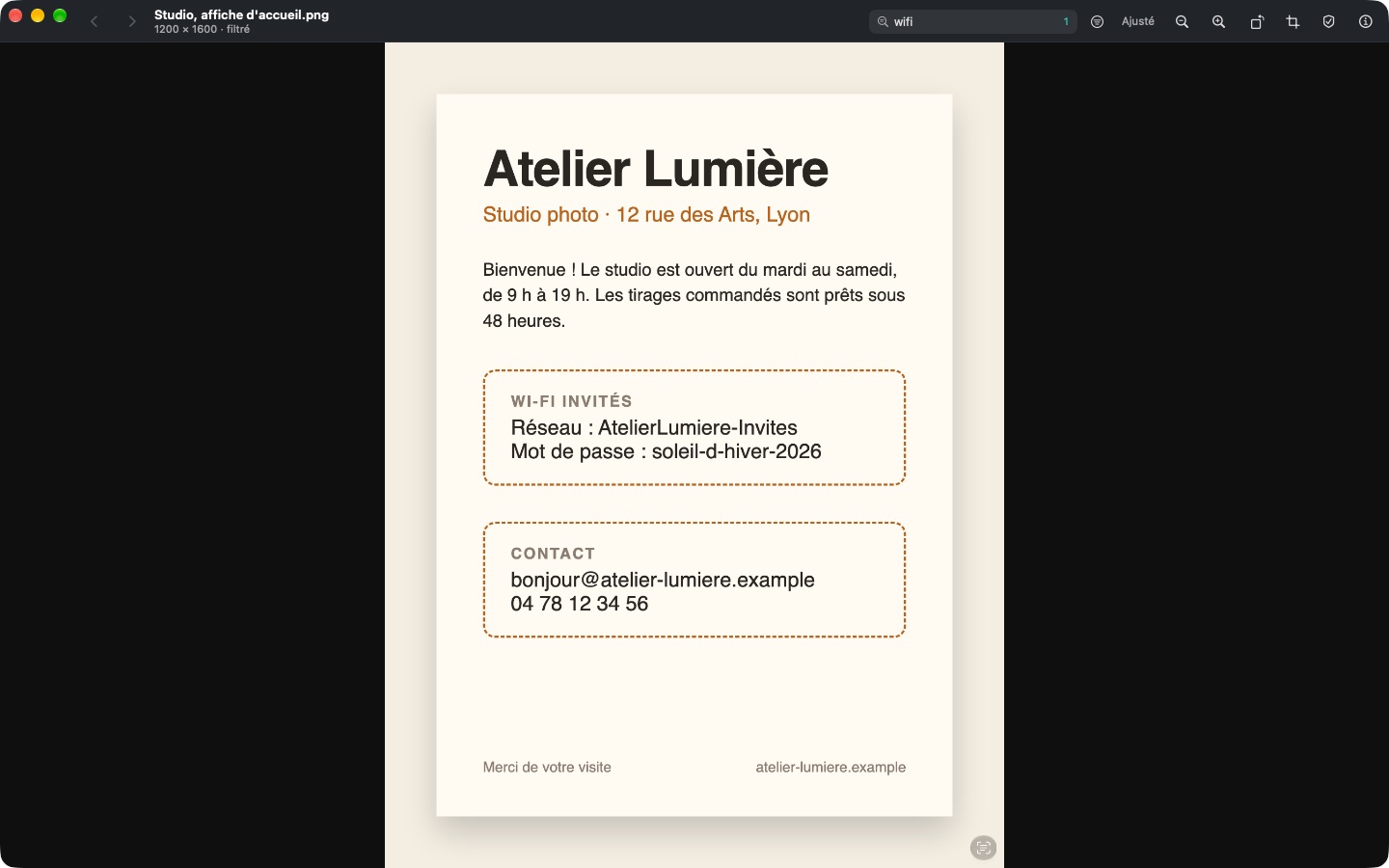
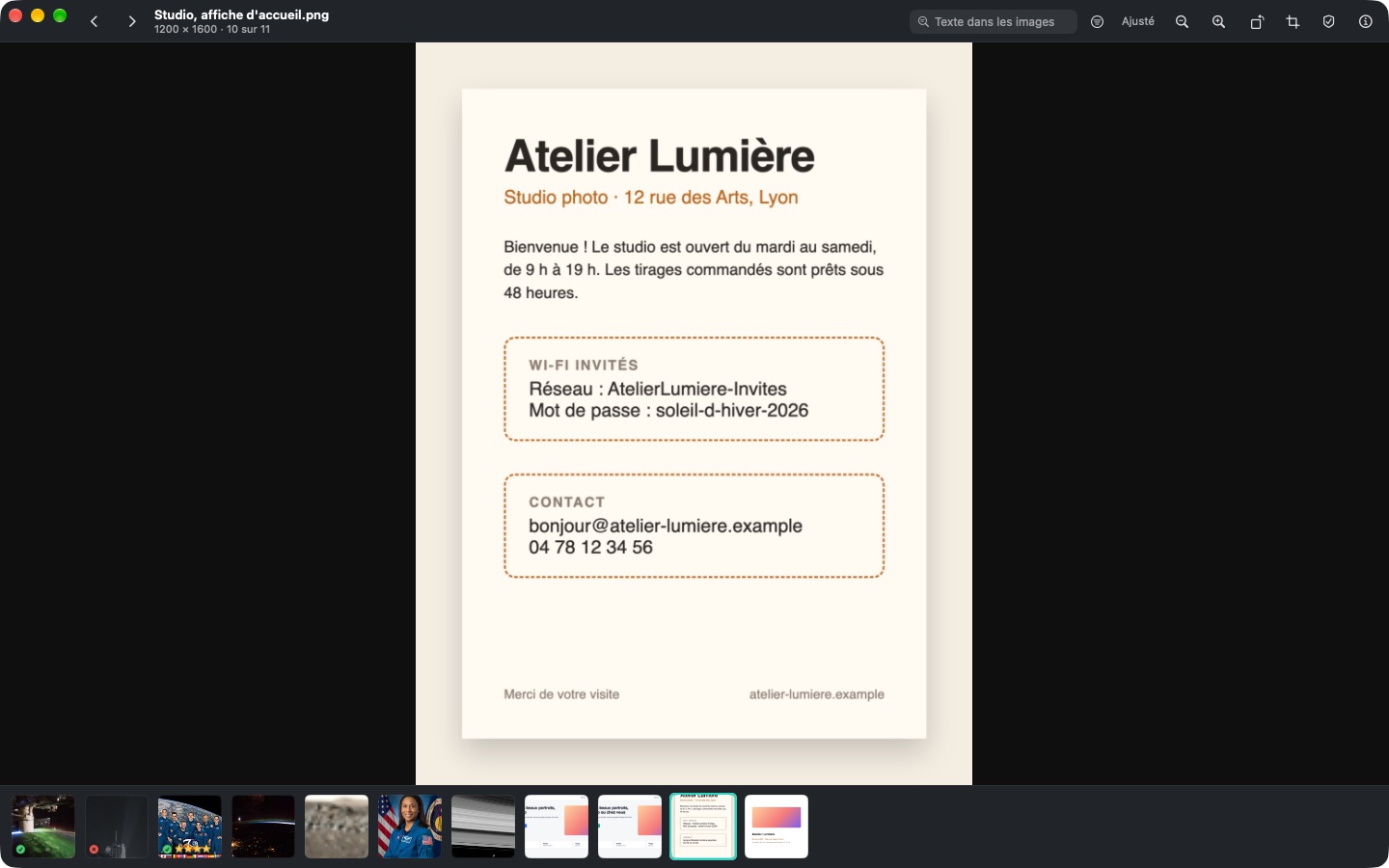
- Texte dans les images : tapez « wifi » ou « facture », Magpie retrouve la capture ou la photo qui le contient.
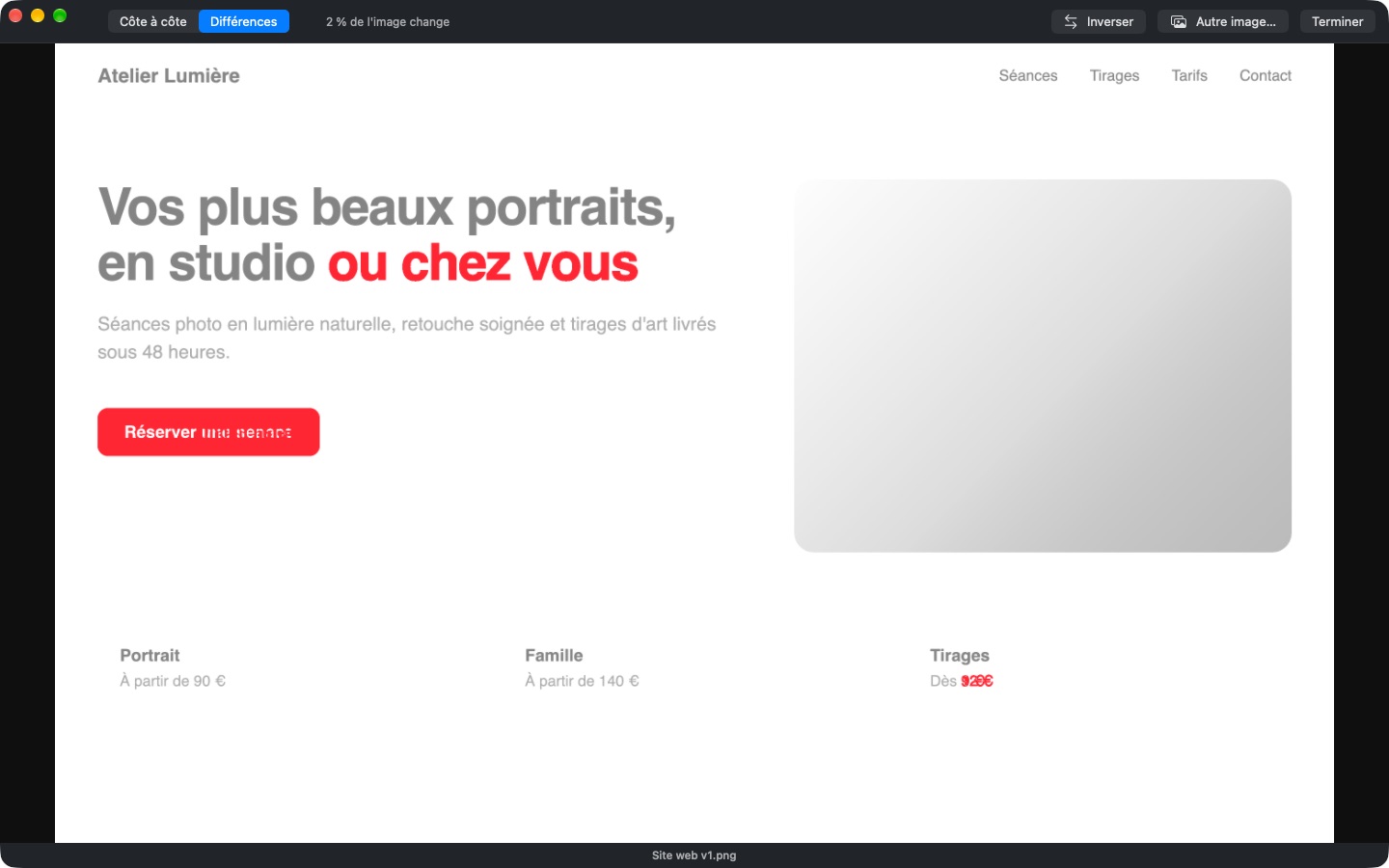
- Comparer deux images côte à côte, zoom et position liés, ou voir en rouge ce qui a changé au pixel près.
- Partager sans fuite : une copie sans position GPS ni infos de l'appareil, visages floutés, e-mails, téléphones et IBAN masqués.
- Détourer le sujet d'une photo en un raccourci, copier le texte d'une image, pipette qui donne la couleur en HEX.
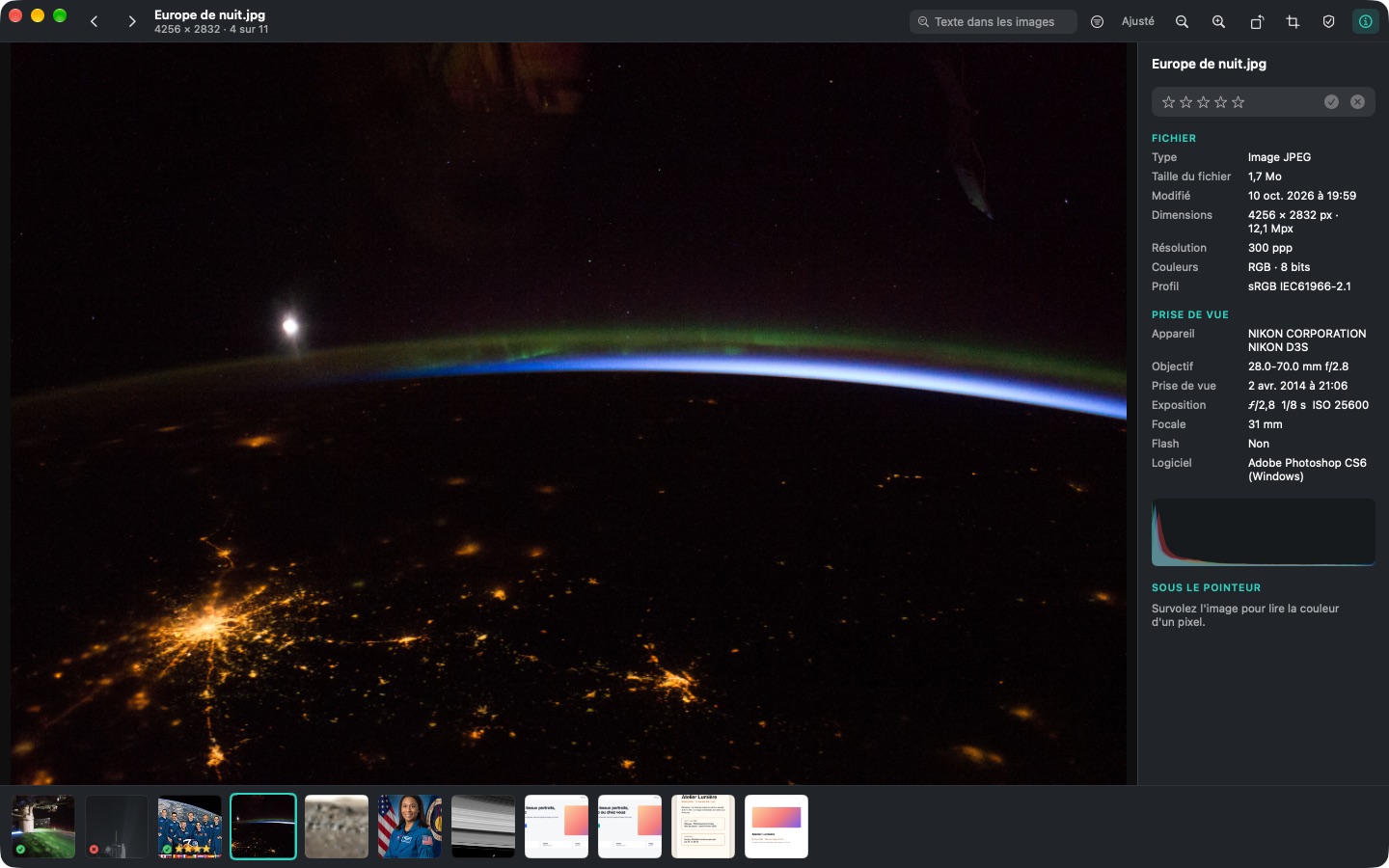
- Inspecteur : appareil, objectif, exposition, position sur la carte, histogramme.
Retoucher sans risque
Les retouches simples, sans jamais perdre l'original.
- Rotation sans perte : pour un JPEG ou un HEIC, seule l'étiquette d'orientation change, l'image n'est pas recompressée.
- Recadrage à la souris (touche C), avec la grille des tiers, et symétries.
- Avant la première retouche, l'original est mis de côté : « Revenir à l'original » le remet à l'identique, octet pour octet.
Les PDF, comme avec un éditeur complet
Anonymiser, remplir et signer, annoter, numériser, résumer, comparer, protéger — et effacer pour de bon.
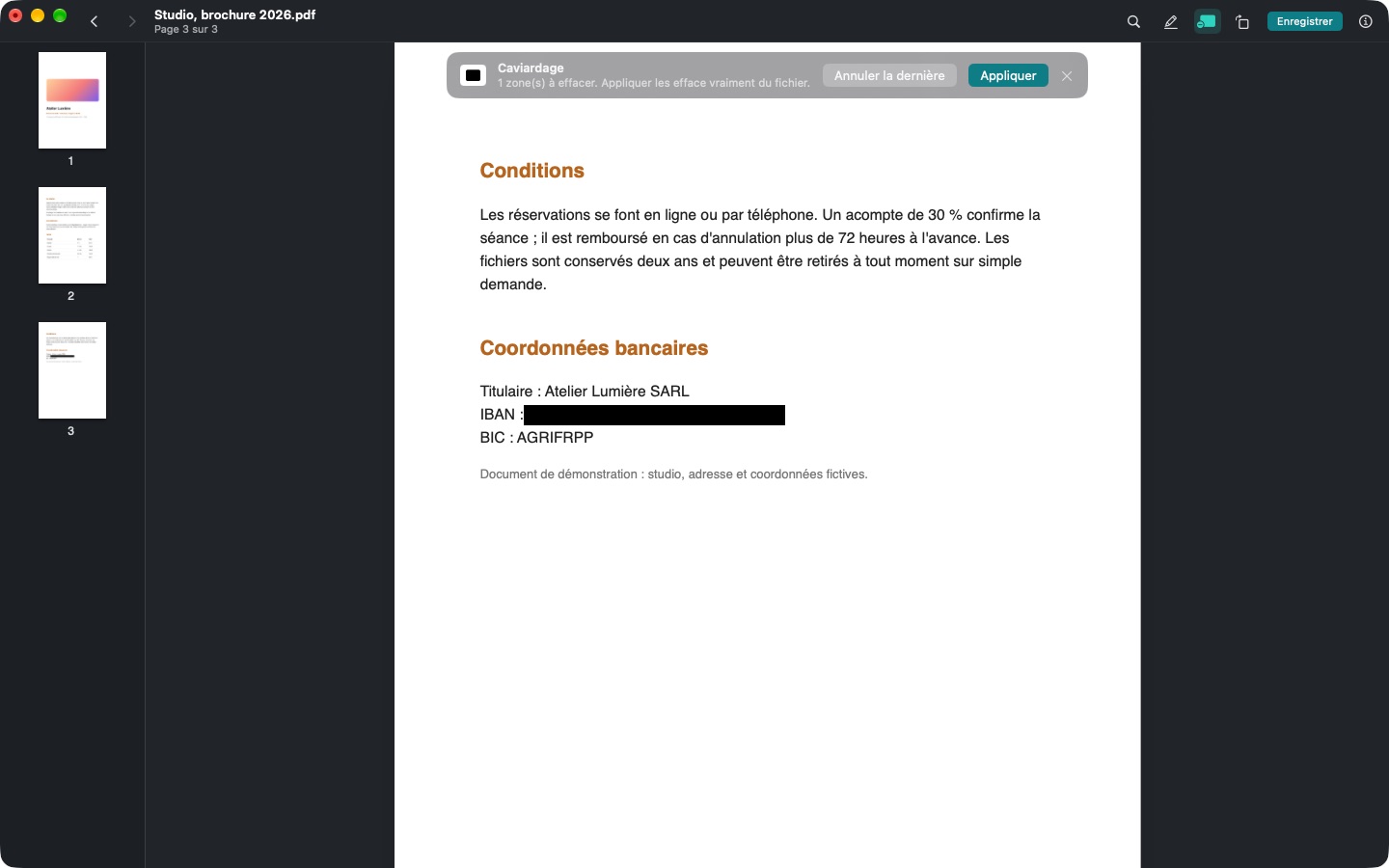
- Anonymiser en un clic : Magpie trouve IBAN, e-mails, téléphones, numéros de carte et de sécurité sociale, visages ; vous cochez, le vrai caviardage (noir ou blanc) les efface du fichier.
- Remplir et signer : champs à remplir et cases à cocher que vous posez vous-même, signature dessinée au trackpad ou importée, date du jour, image ou tampon, remplacement d'un texte.
- Annoter : surligner, souligner, barrer, crayon, zones de texte, formes, flèches, notes ; chaque annotation se déplace, se redimensionne, change de couleur.
- Numériser : les photos d'un document (iPhone, AirDrop) deviennent un PDF redressé, nettoyé et cherchable grâce à la reconnaissance du texte (OCR), qui sert aussi aux PDF scannés.
- Assistant de lecture : résumé, points clés, réponse à une question sur le document, avec le modèle d'Apple sur votre Mac (macOS 26). Comparer deux versions d'un PDF, texte ajouté et retiré.
- Pages et document : pivoter, recadrer, réordonner, pages multiples, extraire, séparer, combiner, filigrane, numéros de page et Bates, aplatir, propriétés, plan, mot de passe, exports en images ou en texte, PDF allégé, actions Raccourcis.
En images
Un café pour la suite
Magpie est sans publicité, et le restera. Je le développe sur mon temps libre : chaque café offert aide à financer les prochaines versions, les corrections et les nouvelles fonctions, et me dit que l'app vous est utile.
Installation
- Téléchargez le fichier .zipIl s'ouvre tout seul dans le dossier Téléchargements.
- Glissez Magpie dans ApplicationsDepuis le Finder, dans le dossier Applications de votre Mac.
- Ouvrez MagpieL'app est signée et vérifiée par Apple : elle s'ouvre sans avertissement.
Configuration requise
- Sans publicité et sans compte.
- Tout se passe sur votre Mac : la lecture du texte, le détourage et la détection des visages n'envoient rien sur Internet.
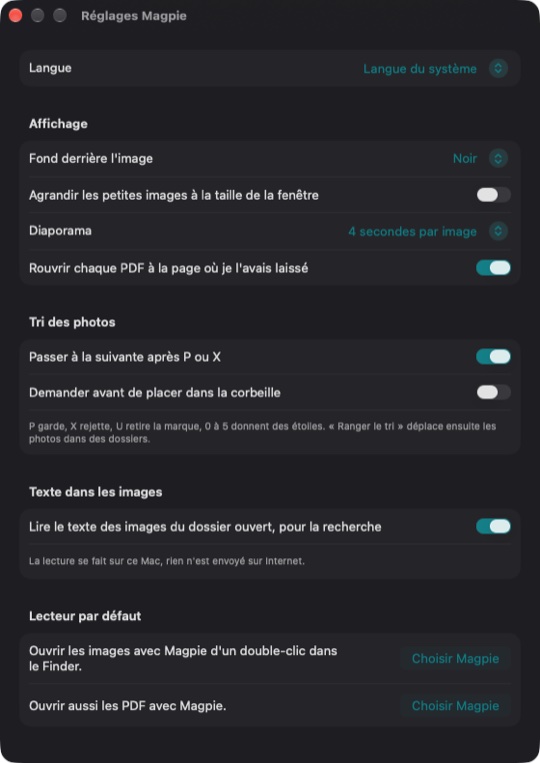
- Disponible en français, anglais et espagnol : l'app suit la langue du Mac, ou celle choisie dans ses réglages.
- macOS 14 Sonoma ou plus récent, sur un Mac à puce Apple ou Intel.
- Lecteur par défaut des images et des PDF en un clic, à la place d'Aperçu ; mises à jour automatiques depuis l'app.


