 LINKINFO
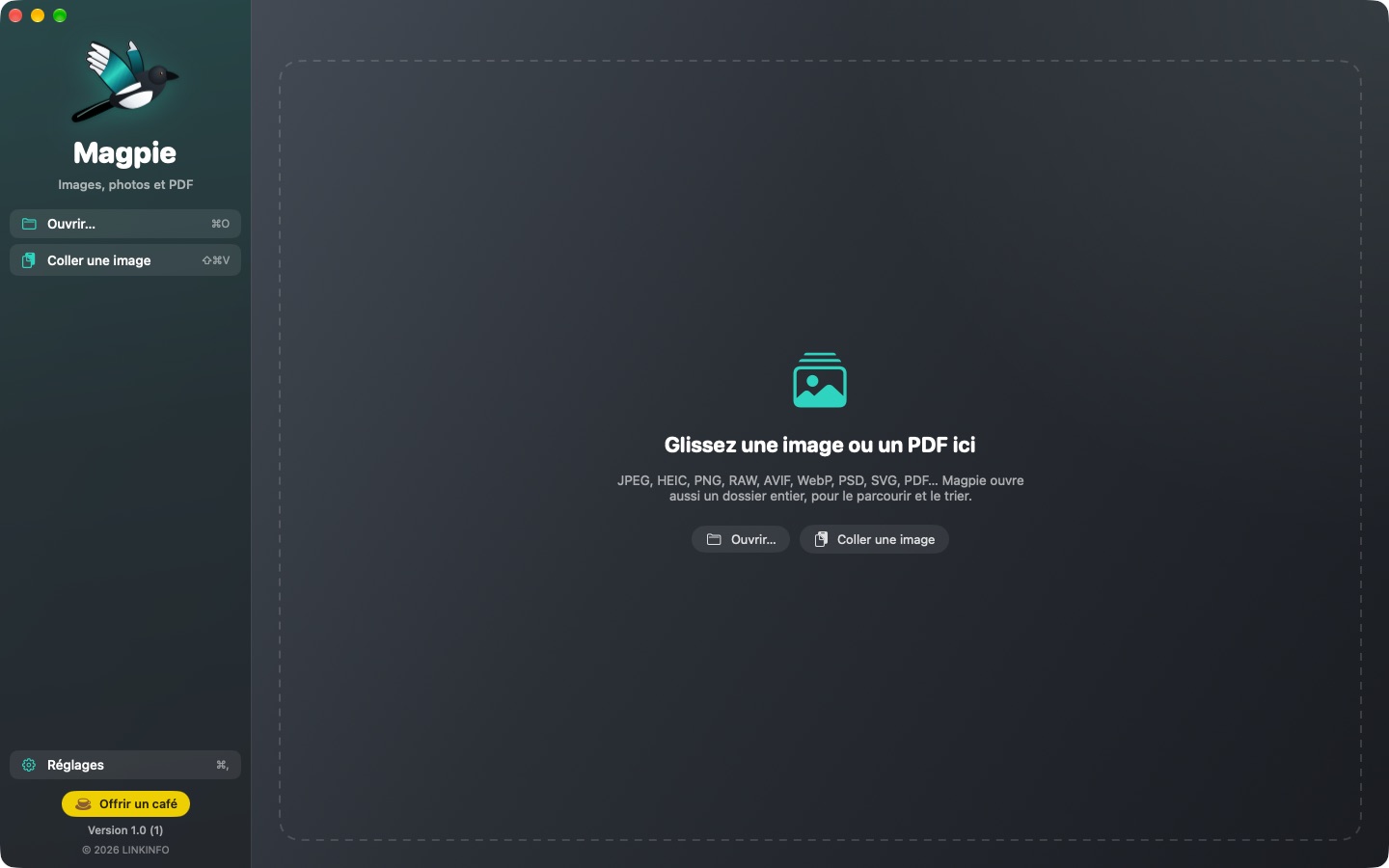
Magpie abre todas tus imágenes — JPEG, HEIC, PNG, RAW de las cámaras, AVIF, WebP, JPEG XL, PSD, SVG — y tus PDF, en una ventana sobria donde la imagen tiene todo el espacio. Abre una foto y toda su carpeta la sigue en la tira de imágenes; la siguiente aparece al instante. Magpie va más allá que Vista Previa: clasificación con el teclado para quedarte con las mejores fotos, búsqueda del texto en las imágenes, comparación píxel a píxel, compartir sin filtraciones (ubicación GPS eliminada, caras difuminadas) edición de PDF (anotar, firmar, páginas, OCR, contraseña) y tachado real. Todo ocurre en tu Mac. Funciona sin publicidad ni cuenta.
Qué hace Magpie
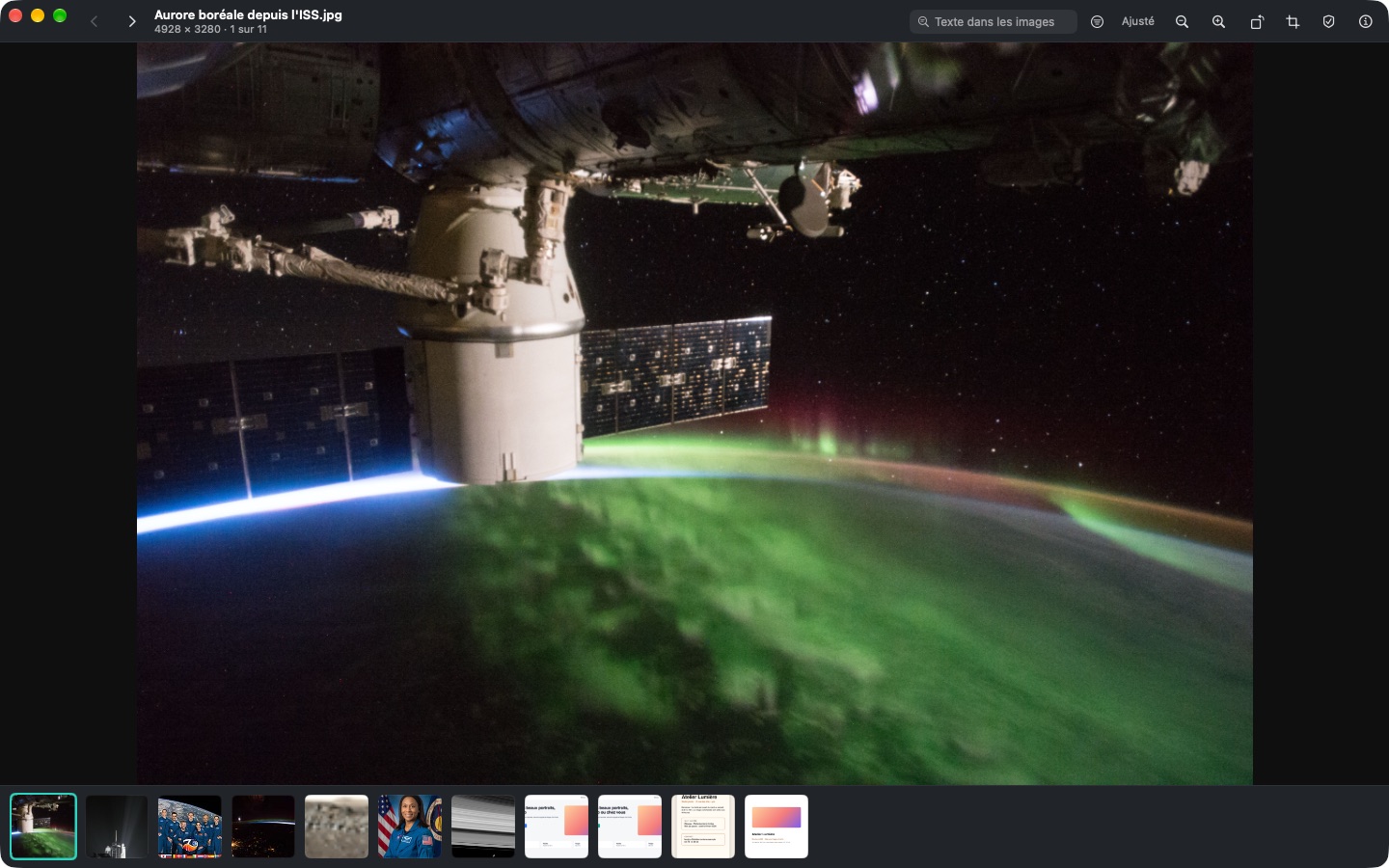
Lo abre todo, al instante
Abre una foto y toda su carpeta pasa sin tiempos de carga.
- Imágenes: JPEG, HEIC, PNG, GIF animado, TIFF, AVIF, WebP, JPEG XL, PSD, BMP, ICO, OpenEXR, SVG…
- RAW de las cámaras: Canon, Nikon, Sony, Fujifilm, Panasonic, Olympus, Leica, DNG…
- Carpeta entera en la tira de imágenes, imágenes vecinas precargadas, carpeta seguida en directo (una foto nueva aparece sola).
- Zoom con el gesto de pellizcar, con doble clic o con el teclado, hasta el píxel; fondo negro, grafito, claro o damero.
- Pase de diapositivas a pantalla completa, impresión de imágenes y PDF (⌘P), orden por nombre, fecha, tamaño o tipo, pegar una imagen del portapapeles (⇧⌘V).
Clasificar las fotos con el teclado
Tras un fin de semana o una sesión, quédate con las mejores en unos minutos.
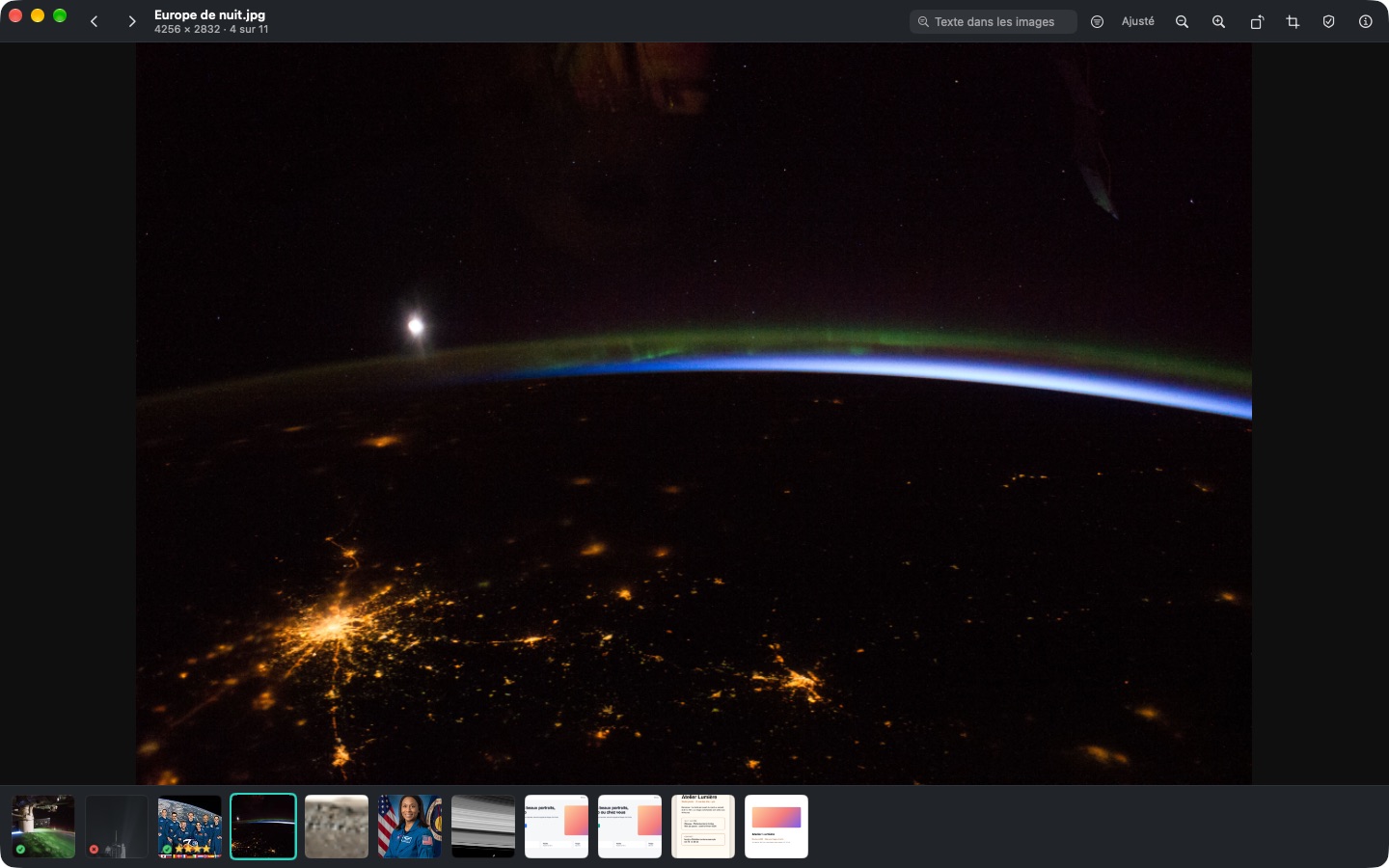
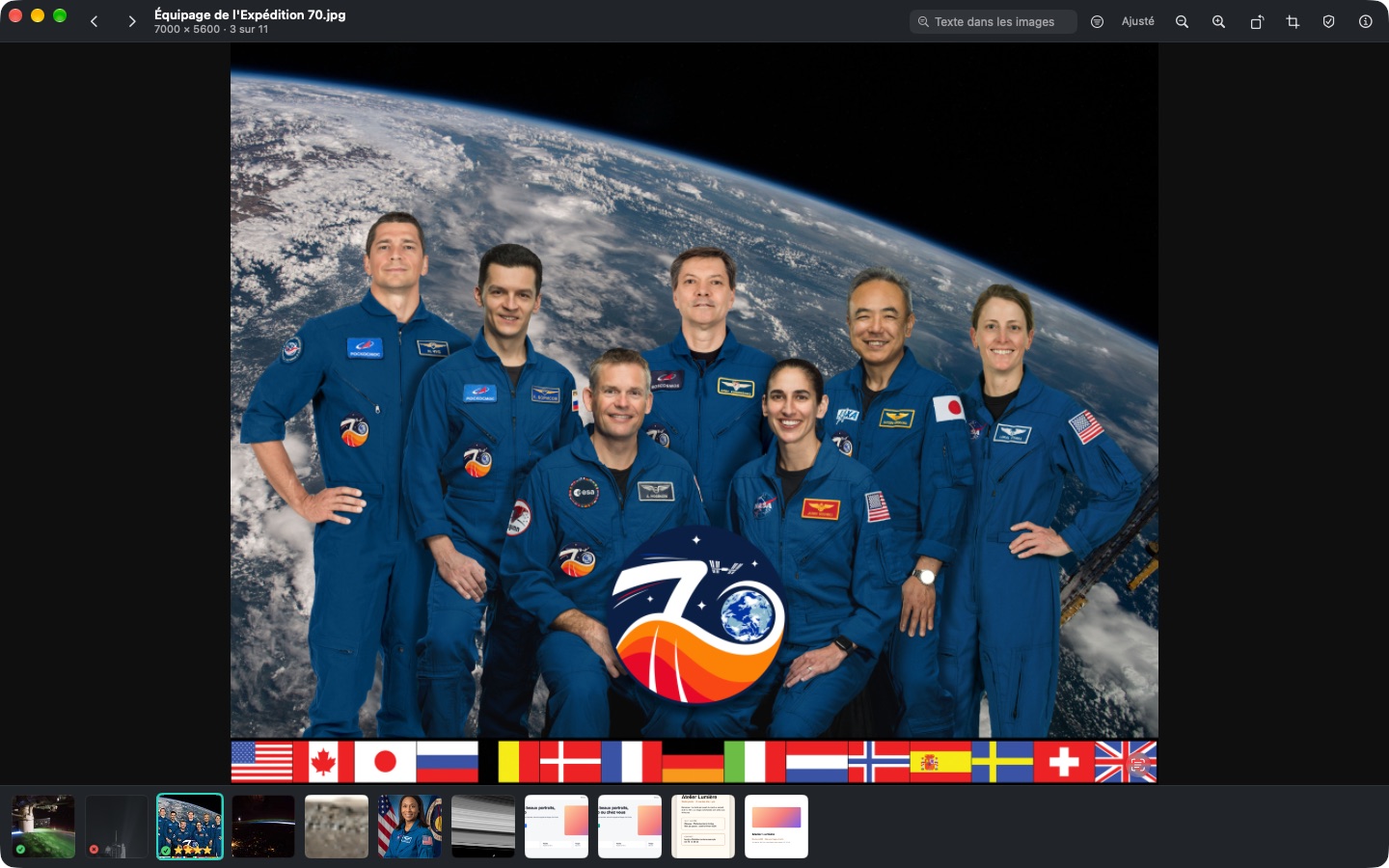
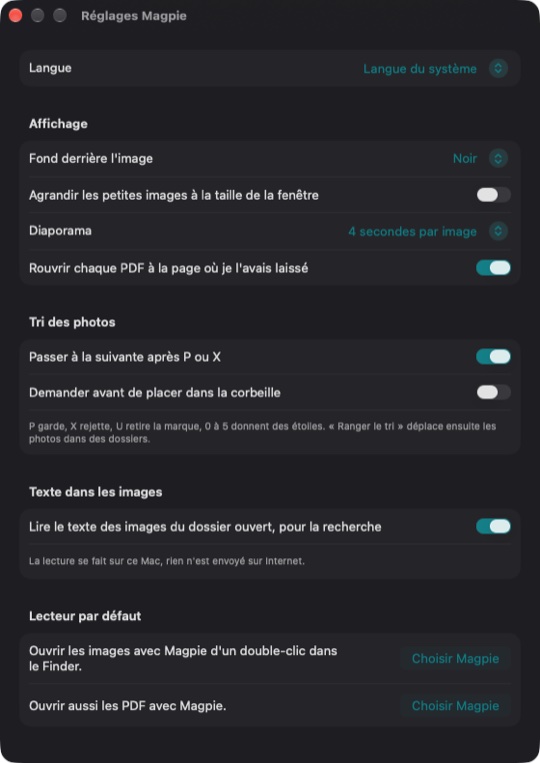
- P conserva, X descarta, 0 a 5 dan estrellas, y Magpie pasa a la foto siguiente.
- Las marcas aparecen en la tira de imágenes; un filtro muestra solo las conservadas, las descartadas o las pendientes.
- Ordenar la selección: las conservadas en una carpeta «Conservadas», las descartadas en «Descartadas» o en la papelera.
- Convertir por lotes las conservadas o toda la carpeta: JPEG, PNG, HEIC, AVIF o TIFF, al tamaño que quieras.
Lo que Vista Previa no hace
Lo que suele requerir tres apps distintas, reunido en un visor.
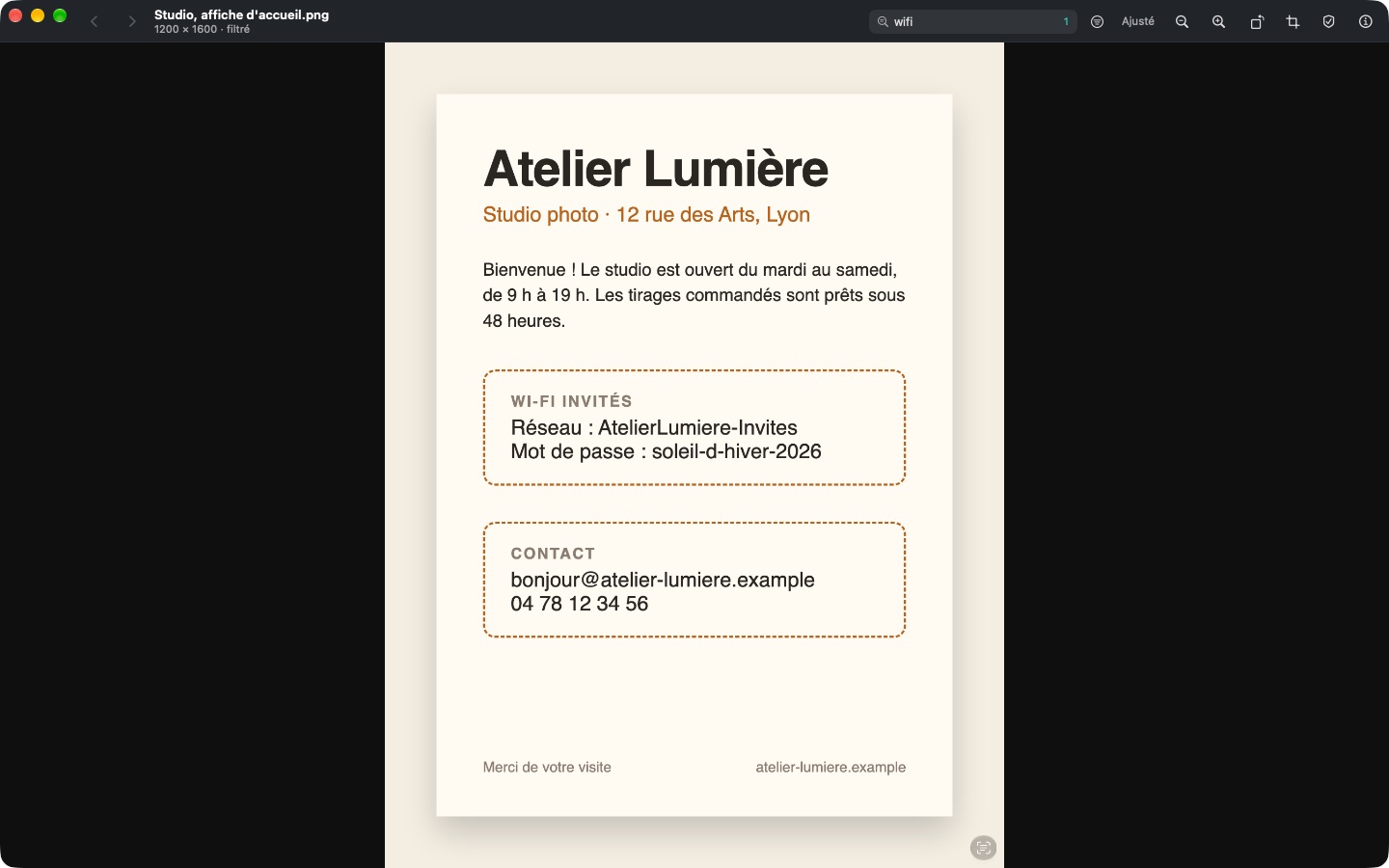
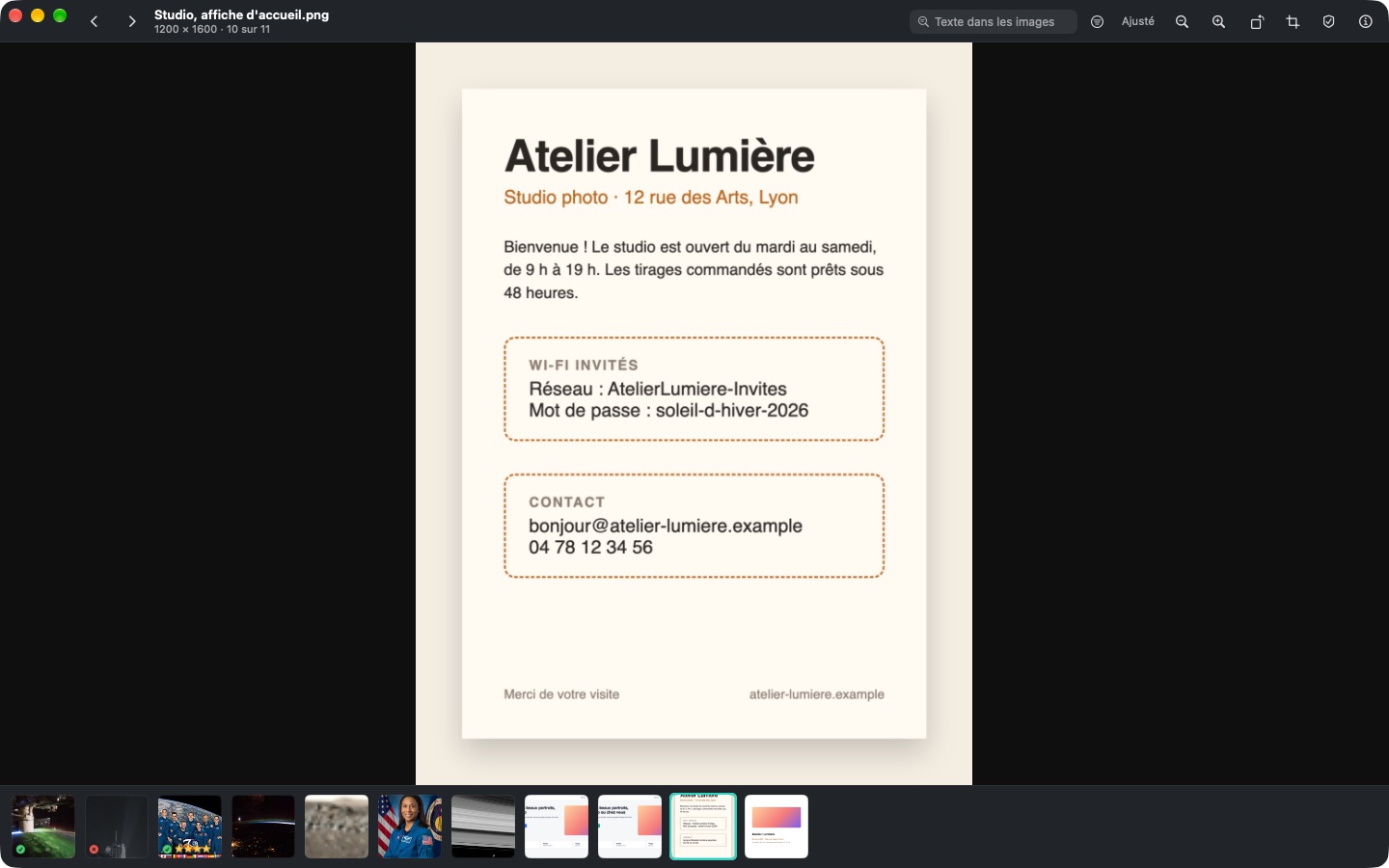
- Texto en las imágenes: escribe «wifi» o «factura» y Magpie encuentra la captura o la foto que lo contiene.
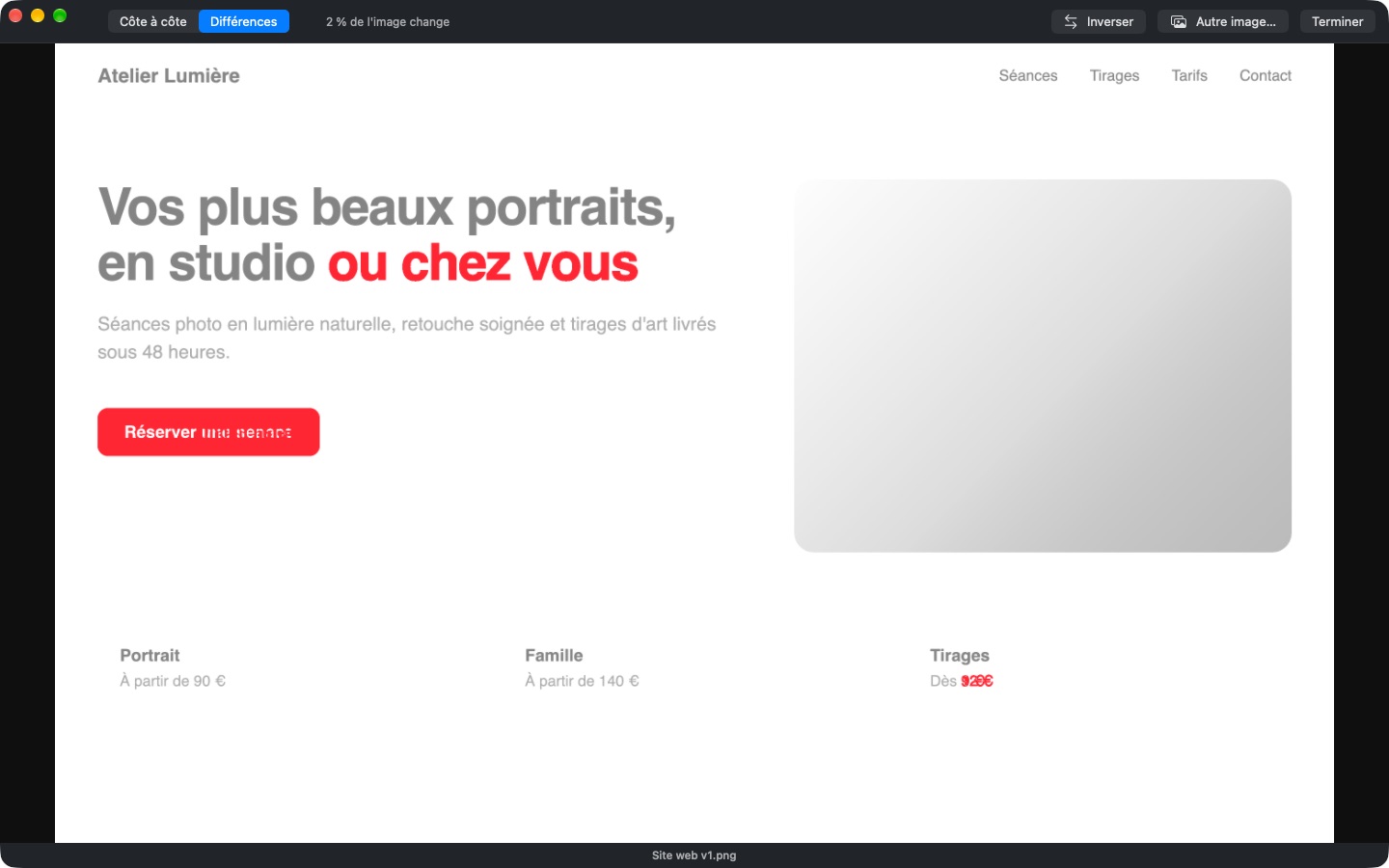
- Comparar dos imágenes lado a lado, con zoom y posición enlazados, o ver en rojo lo que ha cambiado, píxel a píxel.
- Compartir sin filtraciones: una copia sin ubicación GPS ni datos de la cámara, caras difuminadas, correos, teléfonos e IBAN ocultos.
- Recortar el sujeto de una foto con un atajo, copiar el texto de una imagen, cuentagotas que da el color en HEX.
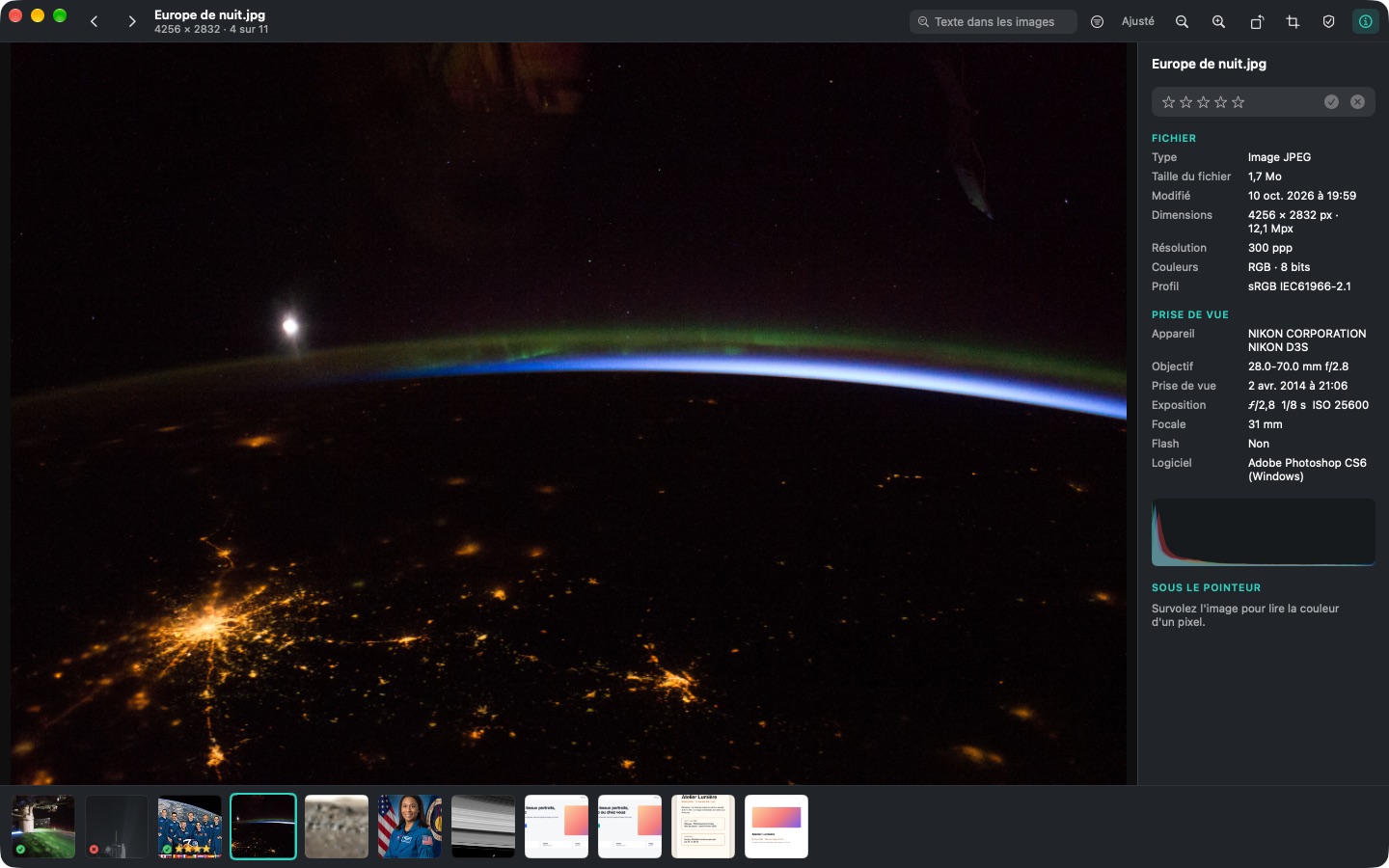
- Inspector: cámara, objetivo, exposición, ubicación en el mapa, histograma.
Retocar sin riesgo
Retoques sencillos, sin perder nunca el original.
- Giro sin pérdida: en un JPEG o un HEIC solo cambia la etiqueta de orientación; la imagen no se vuelve a comprimir.
- Recorte con el ratón (tecla C), con la cuadrícula de tercios, y volteos.
- Antes del primer retoque se guarda el original: «Volver al original» lo restaura idéntico, byte a byte.
Los PDF, como con un editor completo
Anonimizar, rellenar y firmar, anotar, escanear, resumir, comparar, proteger… y borrar de verdad.
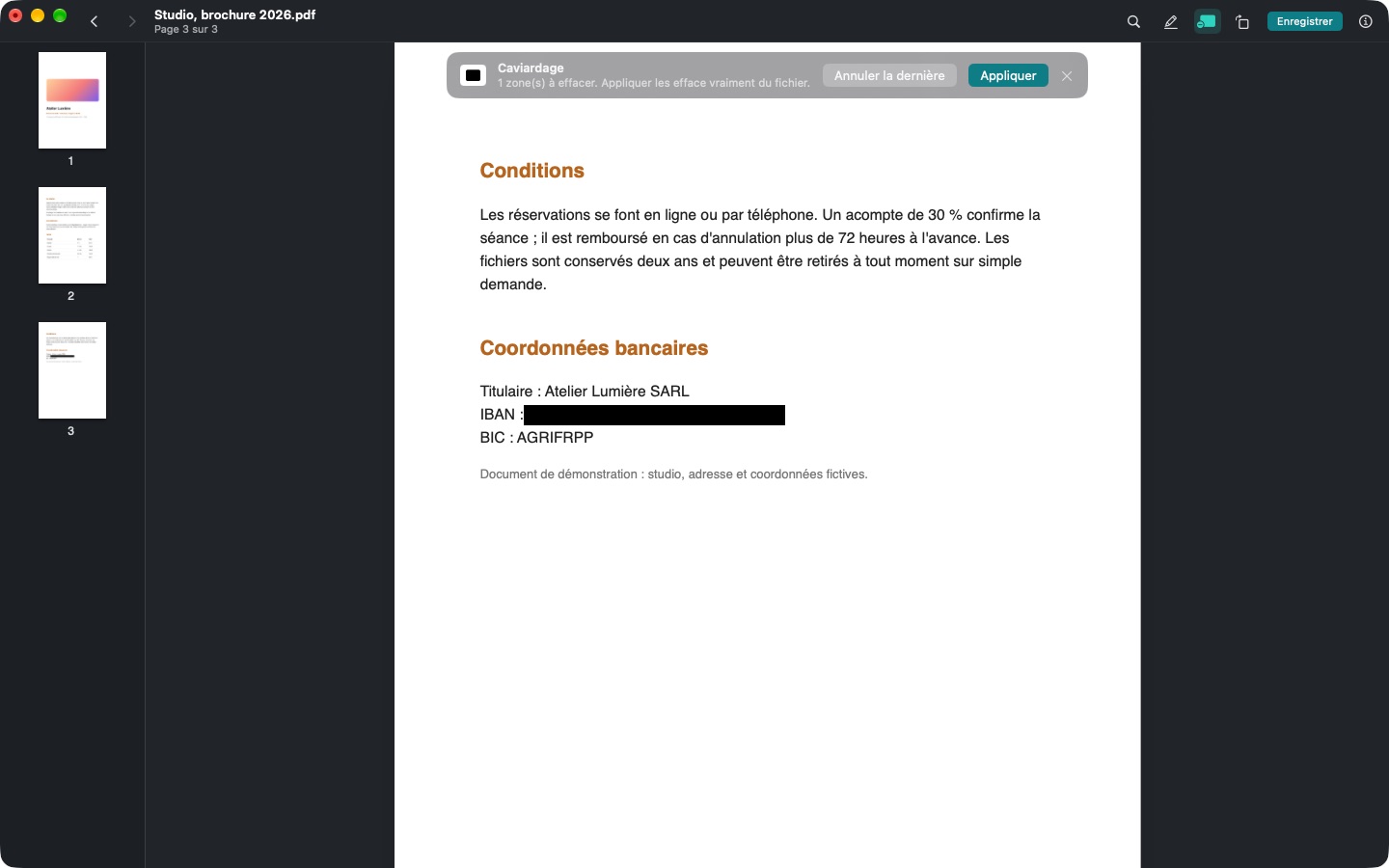
- Anonimizar con un clic: Magpie encuentra IBAN, correos, teléfonos, números de tarjeta y de seguridad social, caras; marcas, y el tachado real (negro o blanco) los borra del archivo.
- Rellenar y firmar: campos y casillas que colocas tú mismo, firma dibujada en el trackpad o importada, fecha de hoy, imagen o sello, reemplazo de un texto.
- Anotar: resaltar, subrayar, tachar, lápiz, cuadros de texto, formas, flechas, notas; cada anotación se mueve, se redimensiona y cambia de color.
- Escanear: las fotos de un documento (iPhone, AirDrop) se convierten en un PDF enderezado, limpio y buscable gracias al reconocimiento de texto (OCR), que también sirve para los PDF escaneados.
- Asistente de lectura: resumen, puntos clave, respuesta a una pregunta sobre el documento, con el modelo de Apple en tu Mac (macOS 26). Comparar dos versiones de un PDF, texto añadido y quitado.
- Páginas y documento: girar, recortar, reordenar, varias páginas, extraer, separar, combinar, marca de agua, números de página y Bates, aplanar, propiedades, índice, contraseña, exportar como imágenes o texto, PDF reducido, acciones de Atajos.
En imágenes
Un café para lo que viene
Magpie no tiene publicidad, y seguirá así. Lo desarrollo en mi tiempo libre: cada café ayuda a financiar las próximas versiones, las correcciones y las nuevas funciones, y me dice que la app te resulta útil.
Instalación
- Descarga el archivo .zipSe descomprime solo en la carpeta Descargas.
- Arrastra Magpie a AplicacionesDesde el Finder, a la carpeta Aplicaciones de tu Mac.
- Abre MagpieLa app está firmada y validada por Apple: se abre sin ningún aviso.
Requisitos
- Sin publicidad y sin cuenta.
- Todo ocurre en tu Mac: la lectura del texto, el recorte del sujeto y la detección de caras no envían nada a Internet.
- Disponible en español, francés e inglés: la app sigue el idioma del Mac, o el elegido en sus ajustes.
- macOS 14 Sonoma o posterior, en un Mac con chip Apple o Intel.
- Visor predeterminado de imágenes y PDF con un clic, en lugar de Vista Previa; actualizaciones automáticas desde la app.


